
請求当月の処理の流れ
2026/03/08 · 保育園向け
請求処理の実施方法は、下記の通り設定を行ってください。
★Point:enpayを利用する施設は、園児台帳にて子どもIDの登録を完了させておく必要があります。
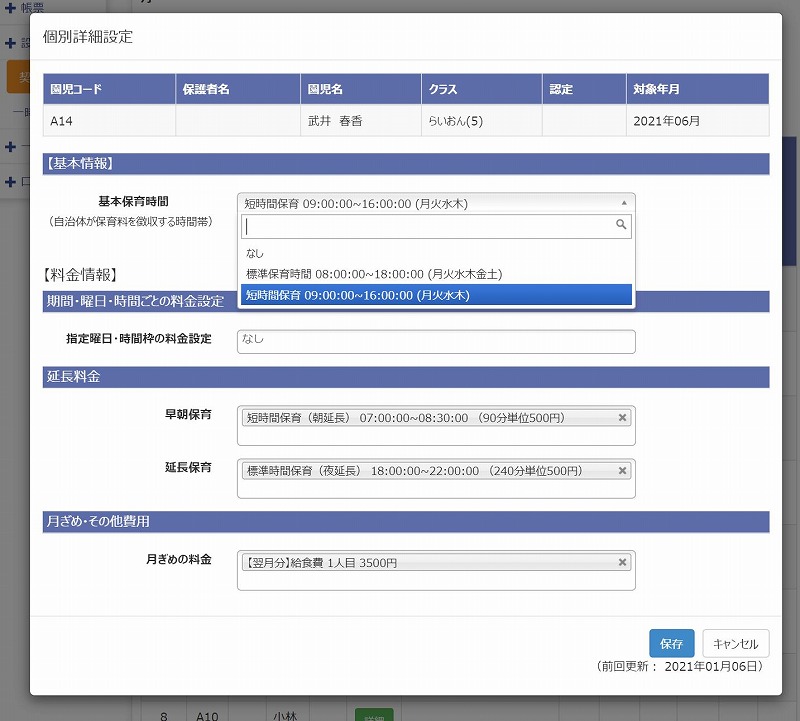
1.個別契約情報の修正と見直しを実施します。
「契約管理」から「請求管理」内の「設定」ー「契約情報」より各園児の契約情報を確認します。
※enpay利用の際は園児台帳にenpay子どもIDを登録してください。
2.前月分の消込作業を実施します。
「請求管理」内「入金」ー「一覧」をクリック。
締め月の前月を選択し、「一括消込」をクリックします。
この作業を行う事で、先月の請求額に対して入金があったものは、当月に繰越請求をしないようにします。
※消込が行われてない場合、翌月の請求に繰り越されますのでご注意下さい。
また、未納があり繰越請求した場合は一括消込した後に、繰越対象園児の入金を0にしてください。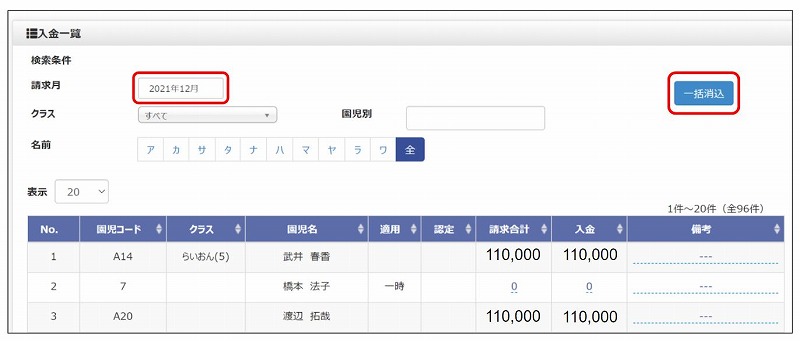
3.月ぎめ従量項目(備品等)の数量見直しを実施します。
「契約管理」から「請求管理」内の「毎日の記録」ー「デイリーチェック」より入力漏れがないかを確認します。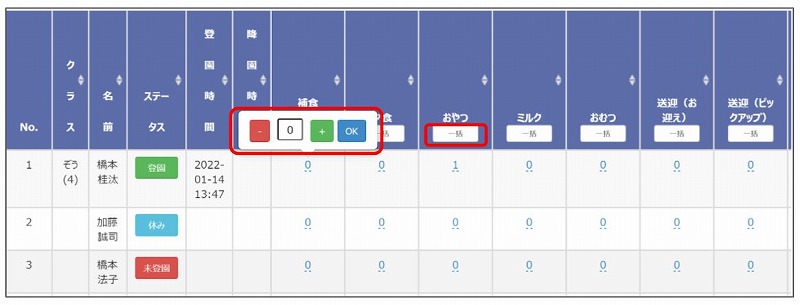
従量変更をする場合は、日付を変更し、項目をクリックします。「⁺」または「-」を押すことで変更が出来ます。
また、月ぎめ従量項目を一括で登録する場合、「一括」を選択し、従量を変更することで、一括登録をすることが可能です。
※日付・クラス・ステータスをご確認ください。(未登園・休みの園児には入力が出来ません。)
4.実行処理を行います。
「請求管理」内の「請求処理」ー「実行」を選択
対象月と請求発行日を確認し「請求実行」をクリックします。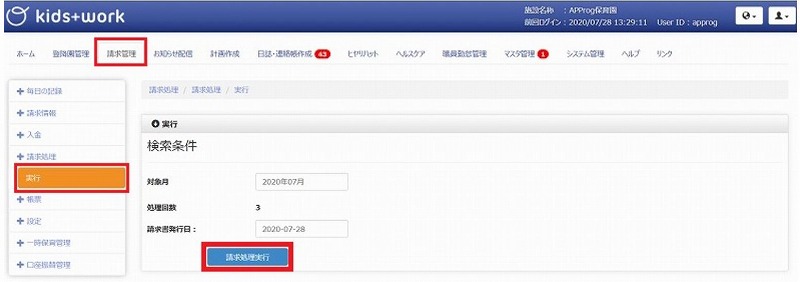
5.請求額が正しいか確認を行います。
「請求管理」内の「請求情報」ー「一覧」から確認をします。
降園処理をされていない園児がいた場合、請求処理がうまくされません。
請求額が異なった場合、降園処理がされているかもご確認ください。
(よくある質問内、「登降園管理(降園)入力方法」から登降園処理の方法が確認できます。)
6.必要な場合、帳票を出力します。
「請求管理」内の「帳票」ー「請求書・領収書」より各施設で必要な帳票を出力します。
enpayをご利用されている施設は、「enpay一括登録データ」を選択し、出力をしてください。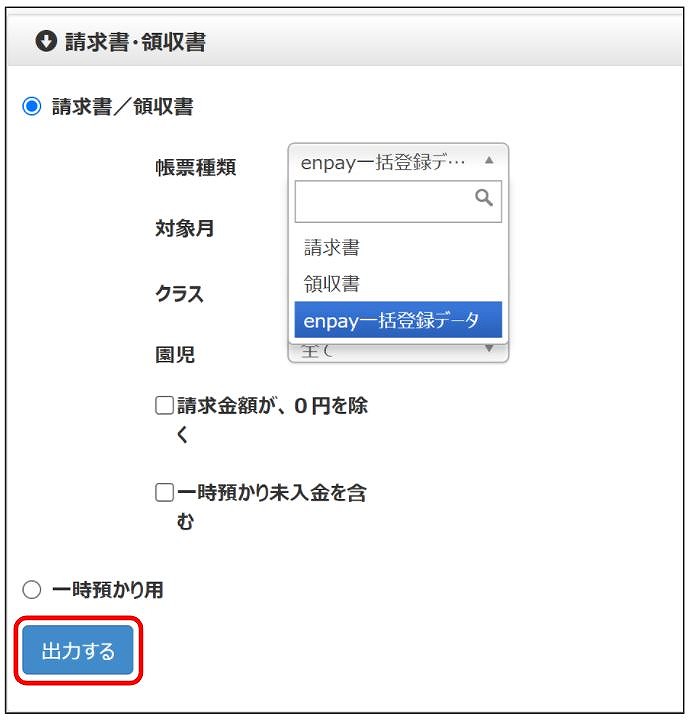
7.enpayを利用する施設はデータを反映させます。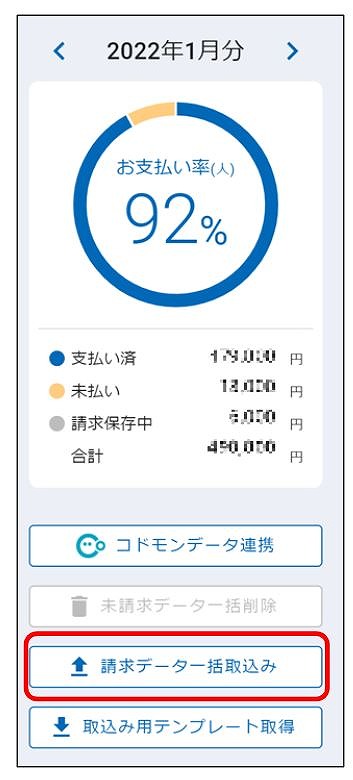
各園児の請求額が表示されますので、差異がないかご確認ください。