KIDS PLUSアプリご利用マニュアル(iOS/Android)
2026/03/09 · 保護者向け
KIDS PLUSご利用方法は、下記の通り設定を行ってください。
ーーーーー
1.iOSの方:APP Store
Androidの方:Playストアを開きキッズプラスで検索しダウンロードする。
2.KIDS PLUSアプリを開く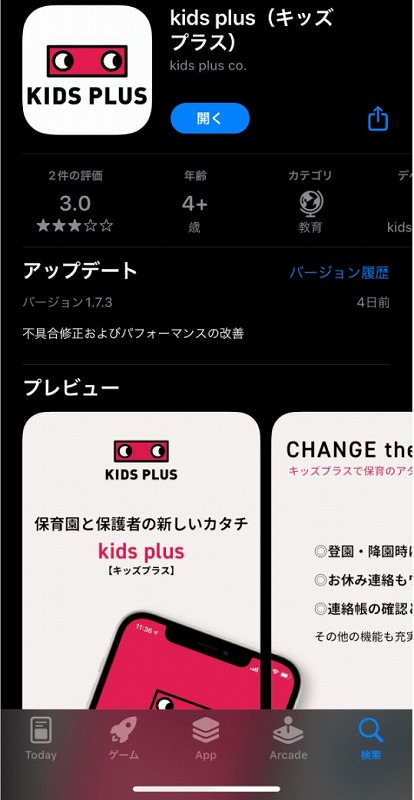
3.新規アカウントを作成
メールアドレス、パスワード、ニックネームを入力後送信を押す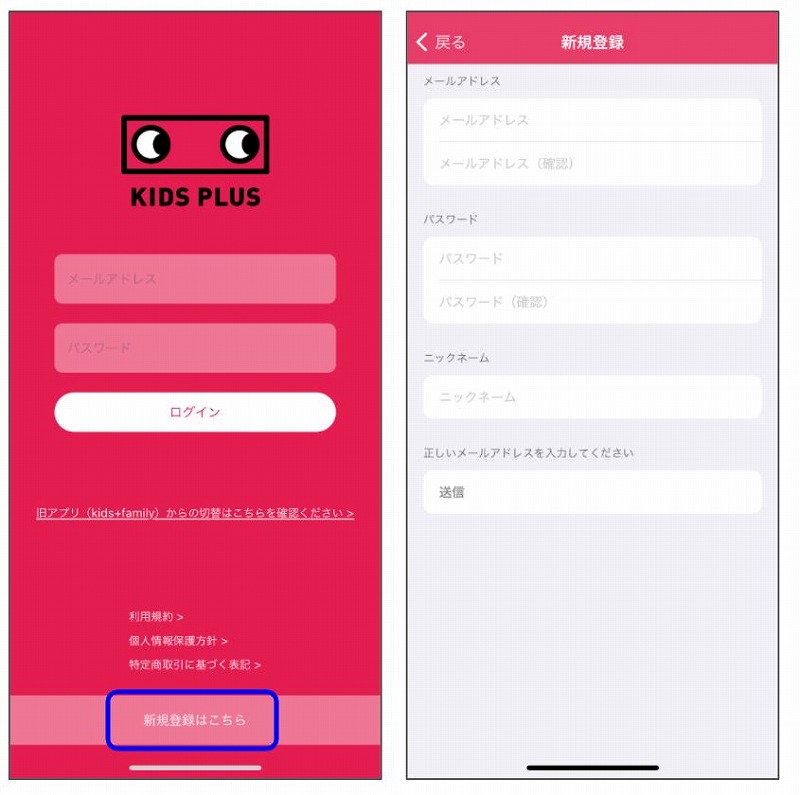
4.ログイン後右下の設定を選択
園児登録を選択し「園児を登録する」を選択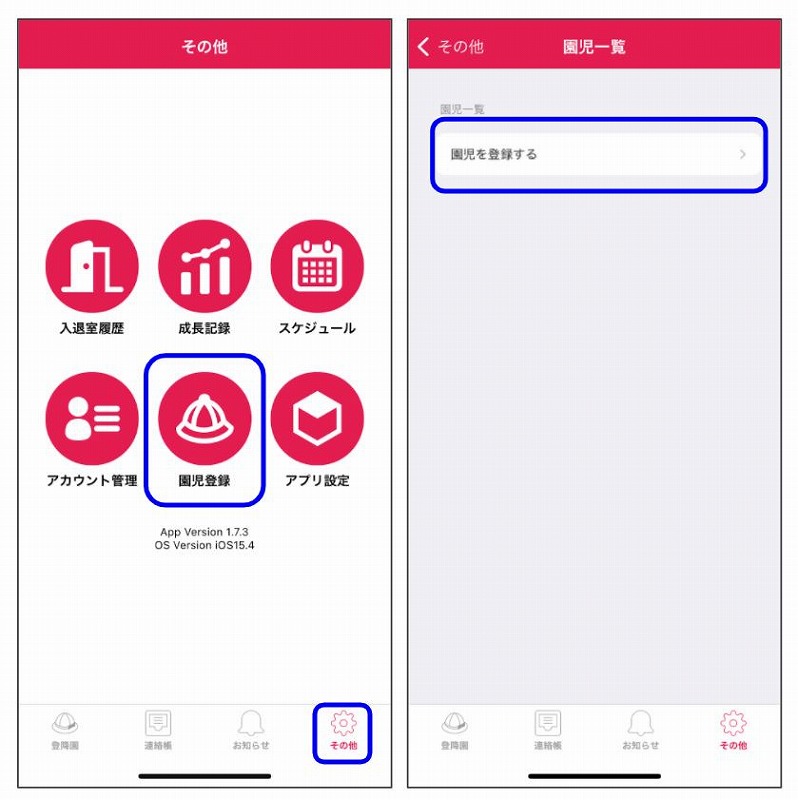
6.園児情報を入力し、「園児を登録する」を選択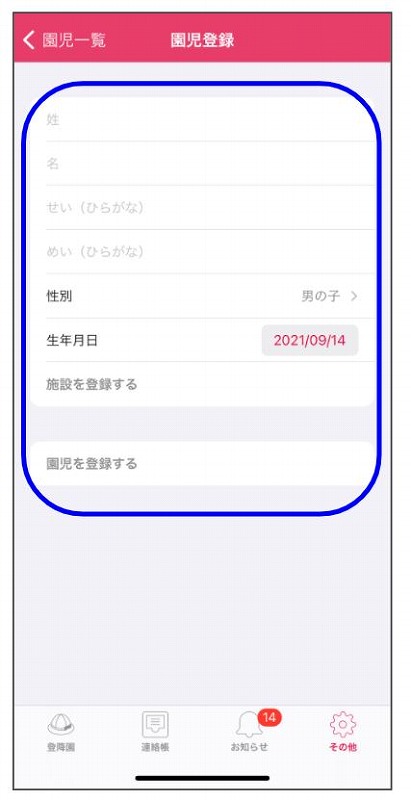
7.園を検索:施設名を入力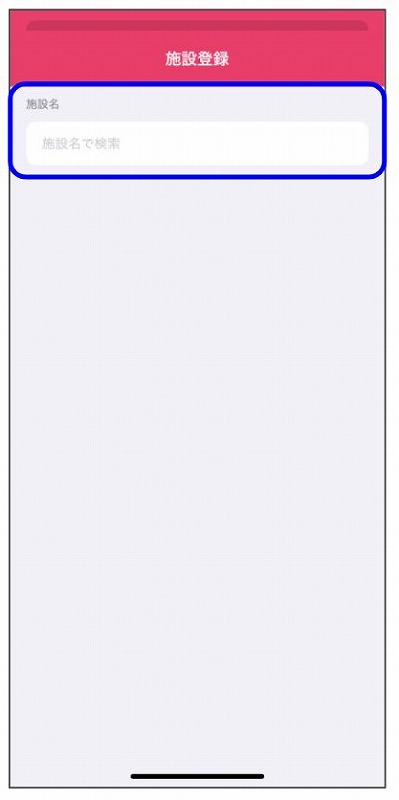
8.表示された施設を選択すると接続コード入力画面になるので入力しリクエストを選択
※接続コードは施設によって異なります。施設からの案内用紙をご確認ください。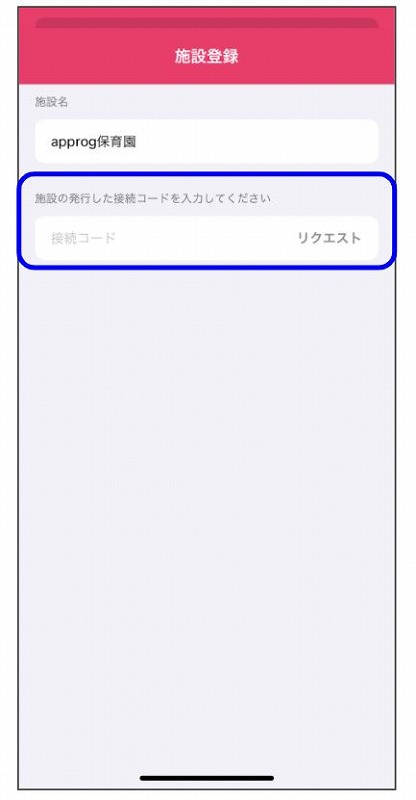
9.正しくコードが入力されると申請する施設の情報が出てくるので、間違えがなければ、「OK」を選択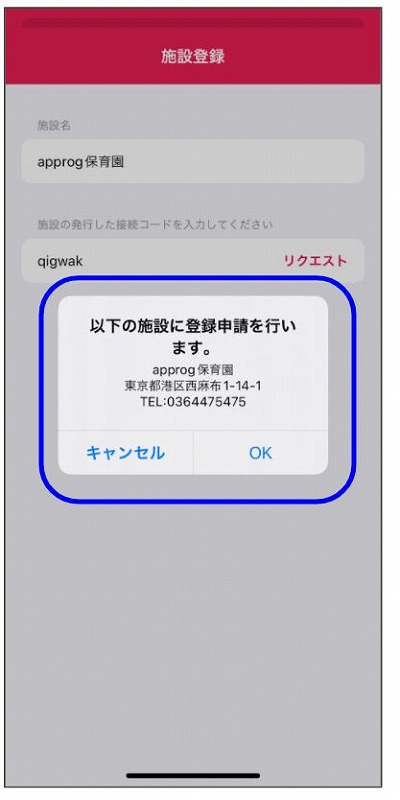
10.申請が完了すると、登録したお子様の情報が表示され(承認待ち)と表示されます。
施設で承認されると表示は消えます。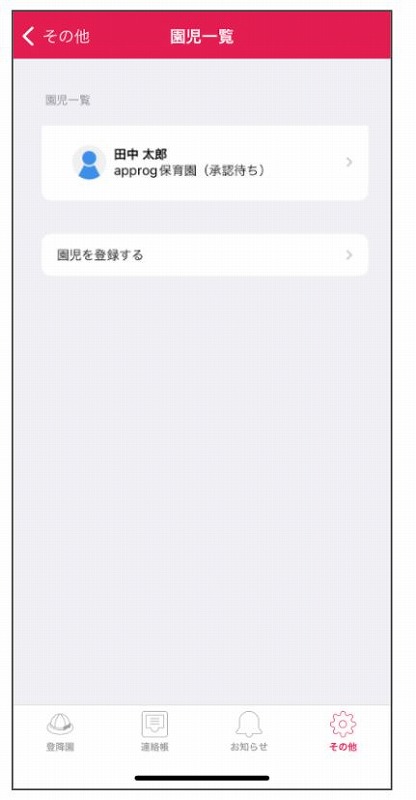
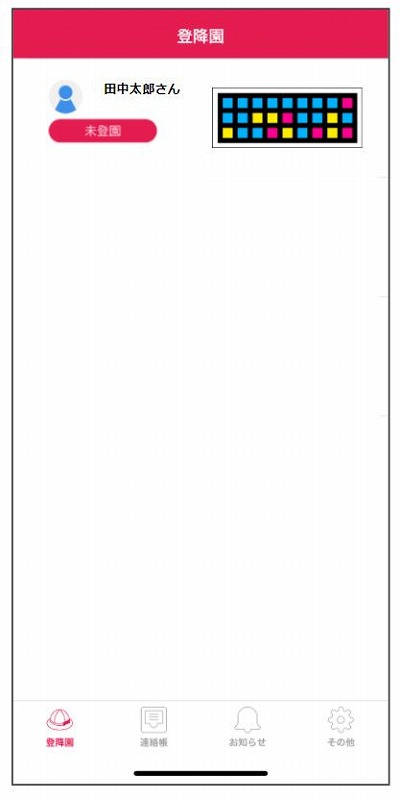
11.施設から承認されると、登降園で使用する「カメレオンコード」が表示されます。